

Eine virtuelle Drohne ist, wie der Name schon sagt, eine Drohneninstanz, mit der Sie alle Funktionen einer echten Drohne sicher simulieren können. Sie können eine virtuelle Drohne mit FlytBase verbinden und das Produkt testen, ohne eine reale Drohne zu besitzen. Für die Erstellung einer virtuellen Drohne benötigen Sie Zugriff auf die FlytBase CloudDie
Wie man eine virtuelle Drohne erstellt
Schritt 1: Gehe zu my.flytbase.com
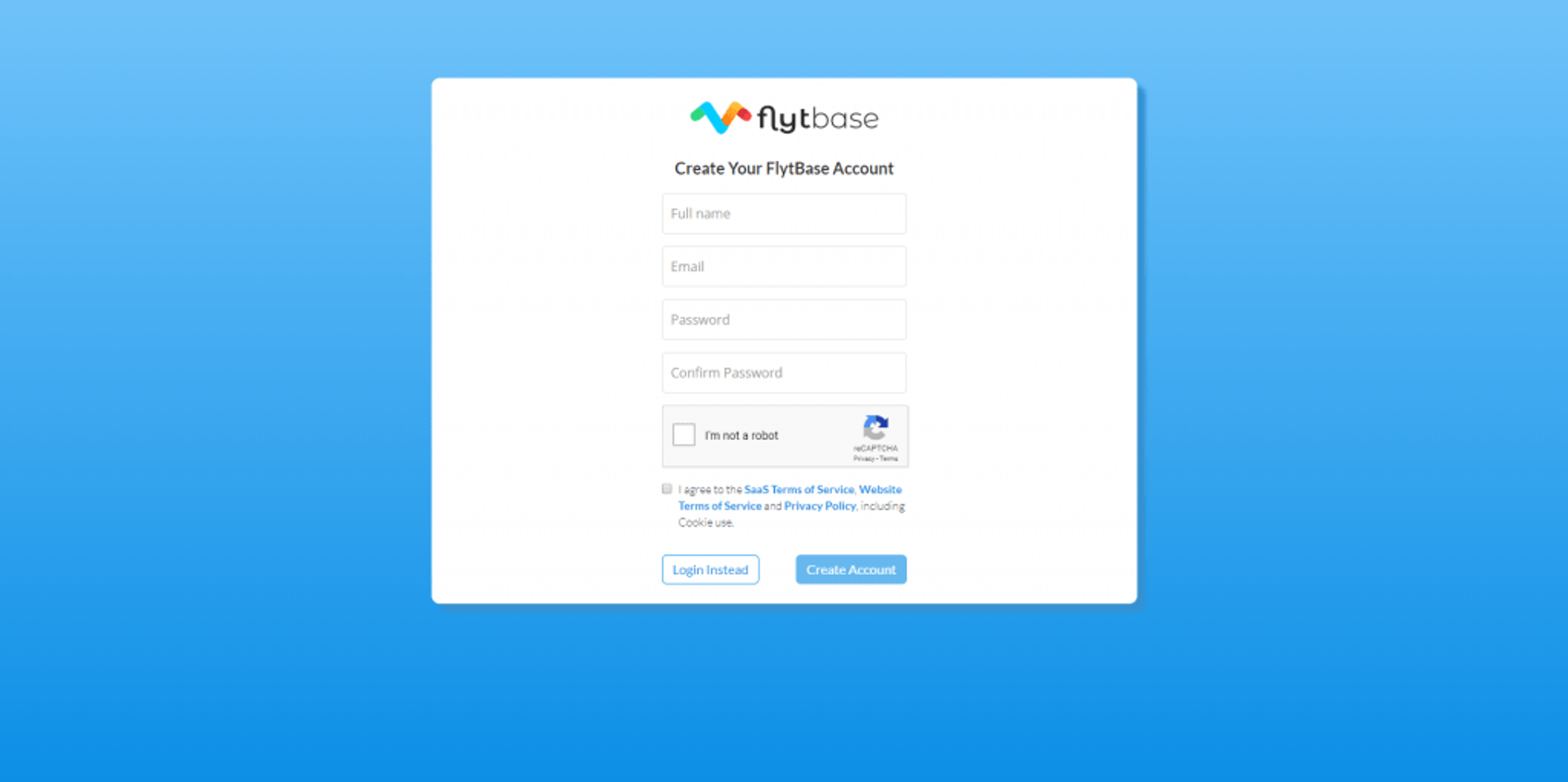
Erstellen Sie ein Konto mit Ihrer E-Mail-Adresse.
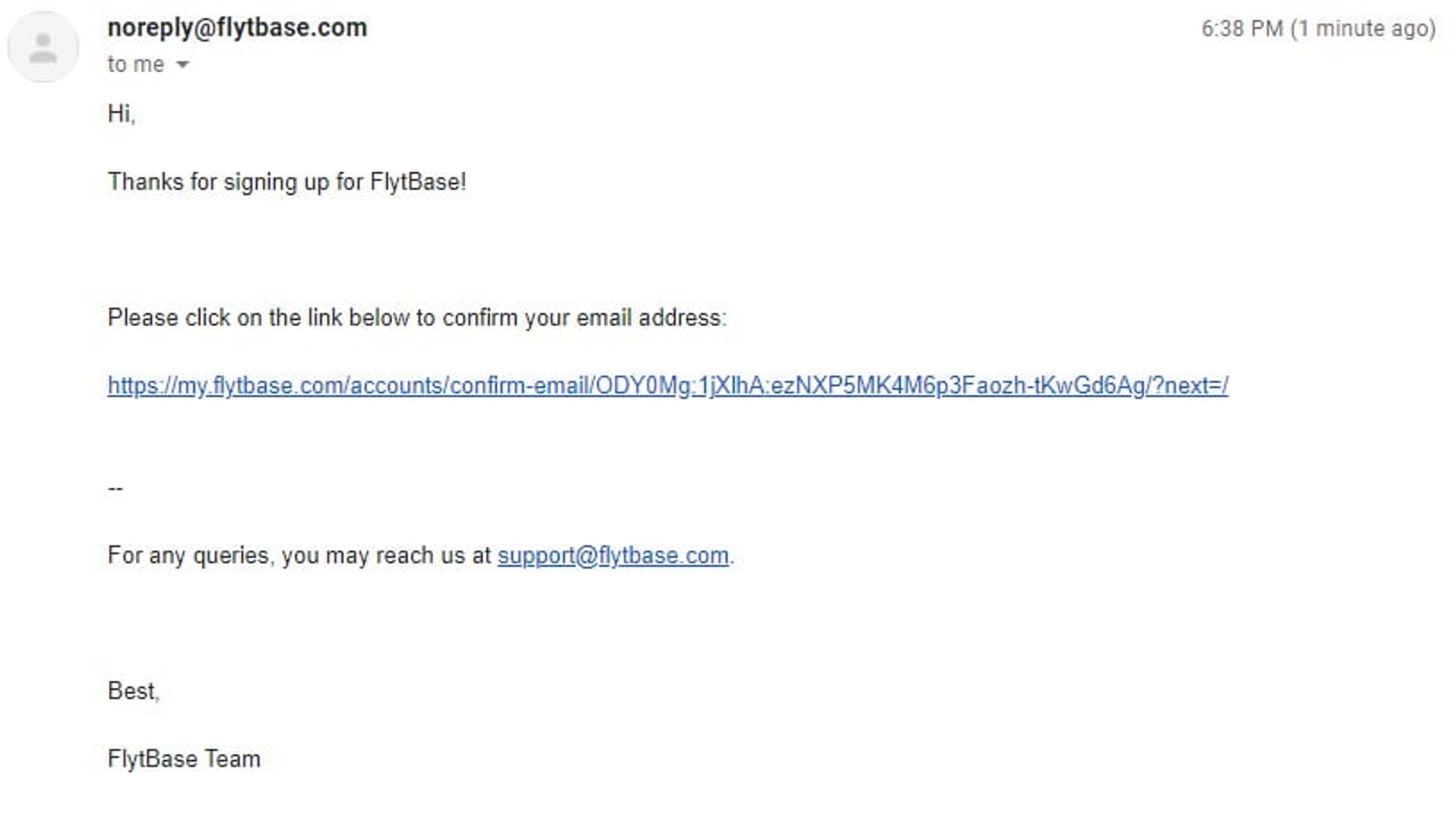
Schritt 2: Nachdem Sie Ihre Zugangsdaten übermittelt haben, werden Sie vom System aufgefordert, Ihre E-Mail-Adresse zu bestätigen. Überprüfen Sie Ihre E-Mails und klicken Sie auf den Bestätigungslink.
Schritt 3: Sobald Sie Ihre E-Mail-Adresse bestätigt haben, melden Sie sich mit Ihren Zugangsdaten in Ihrem Konto an. Sie werden dann zum Dashboard weitergeleitet.
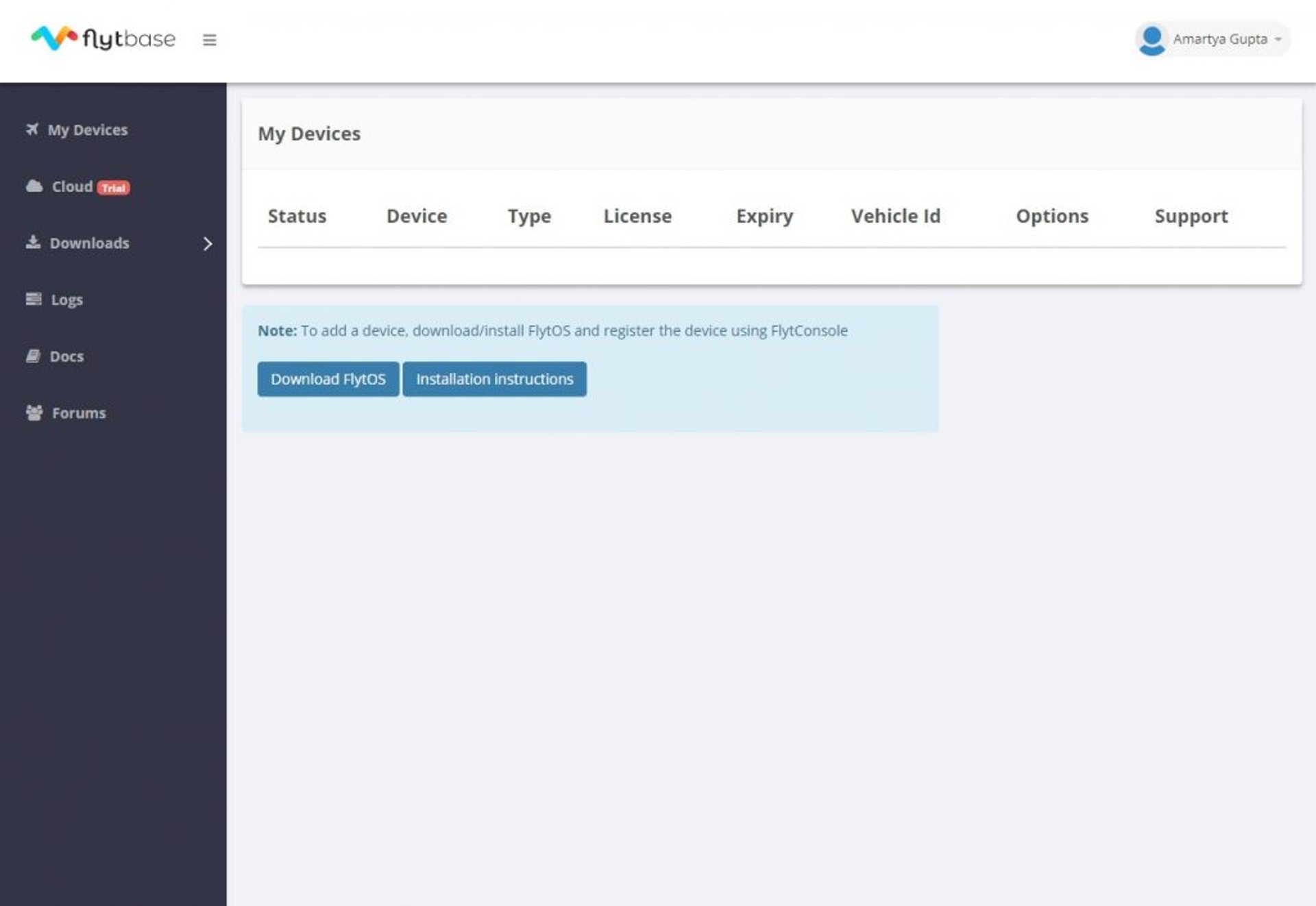
Schritt 4: Aktivieren Sie Ihr Cloud-API-Abonnement. Klicken Sie auf Wolke Option aus dem Menü auf der rechten Seite
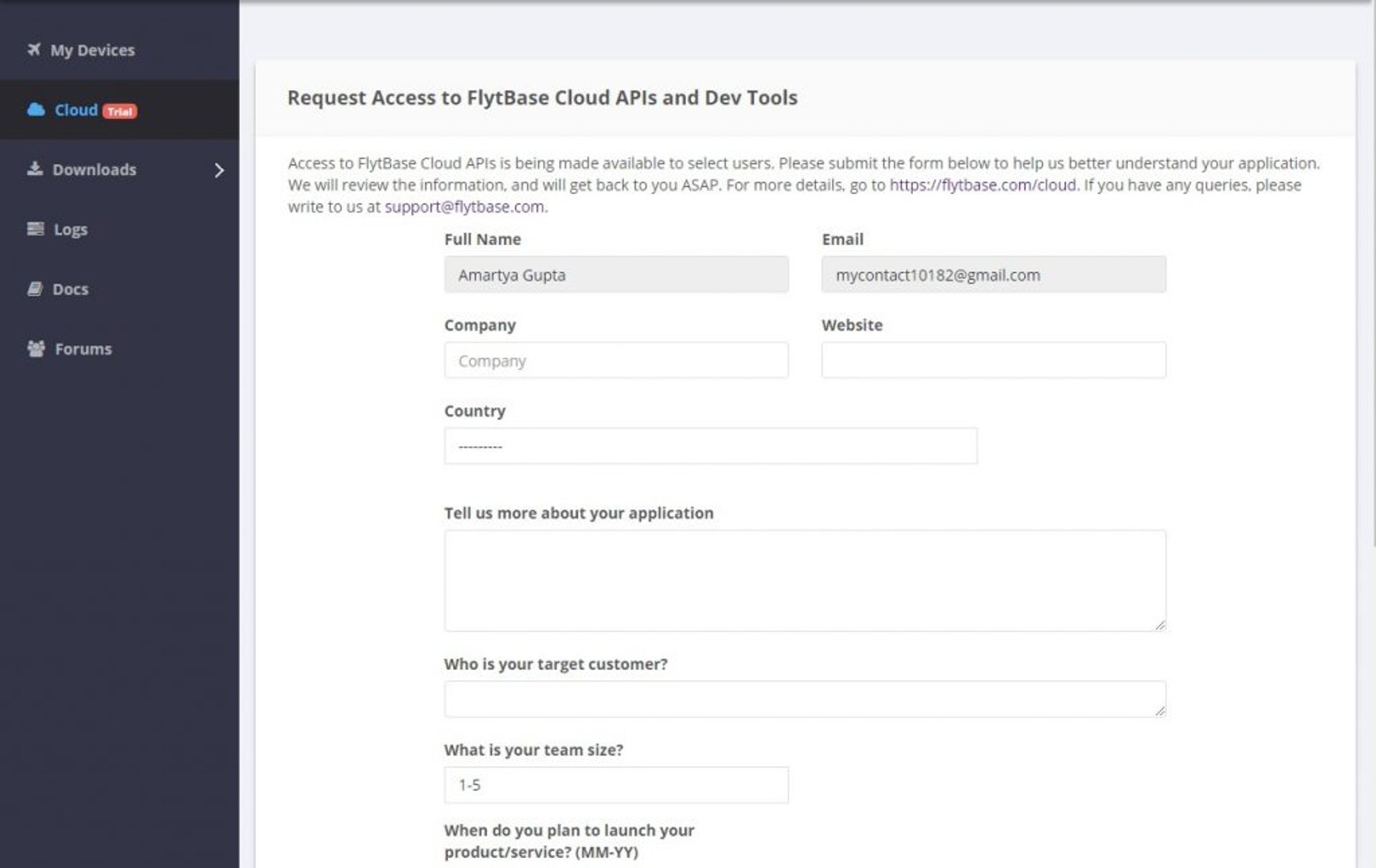
Sie werden gebeten, ein Antragsformular auszufüllen. Füllen Sie das Formular aus und senden Sie es ab, dann erhalten Sie Zugang zur Beta-Version.Schritt 5Klicken Sie auf Meine GeräteSie sehen eine Schaltfläche zum Hinzufügen eines virtuellen Geräts.
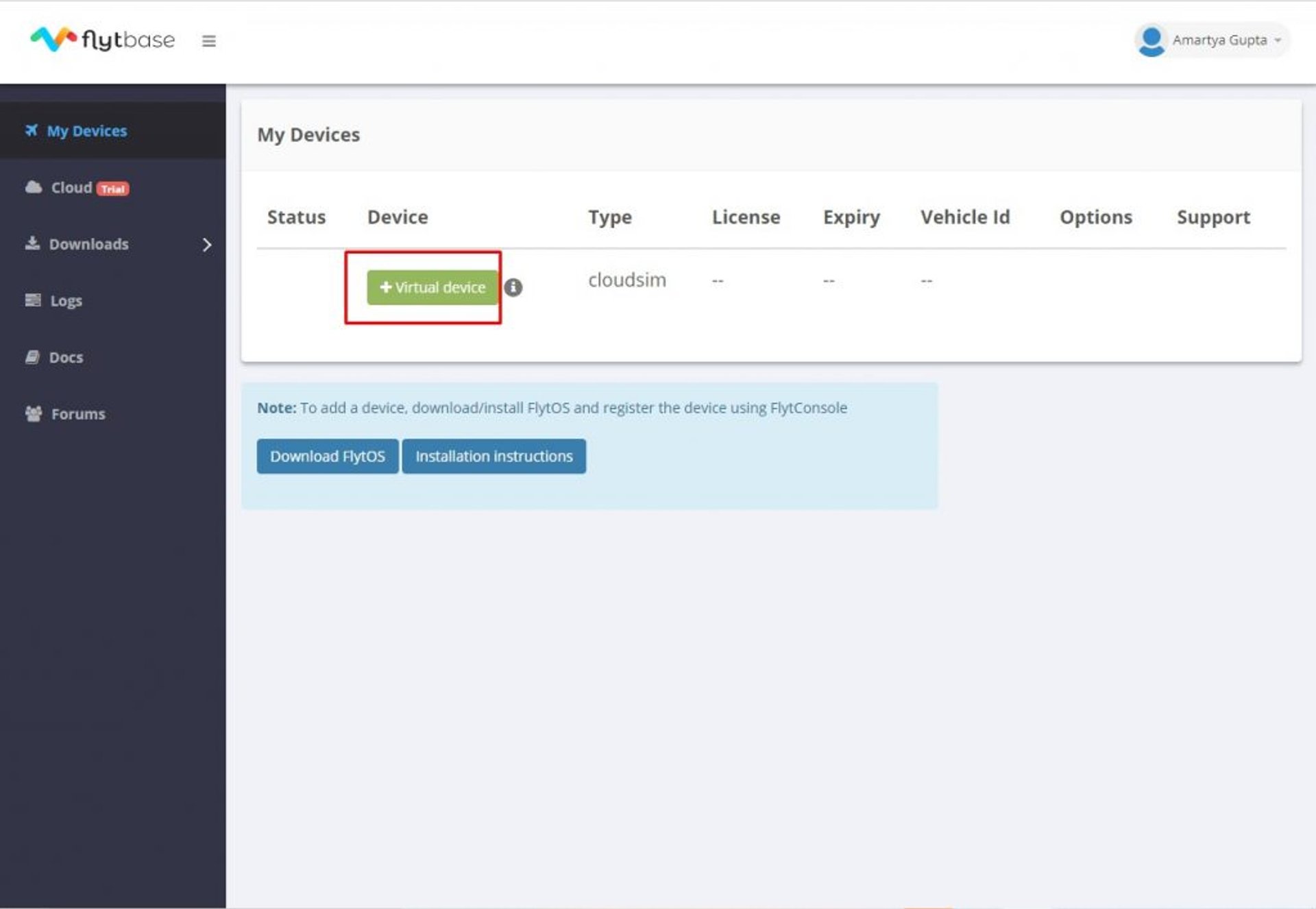
Schritt 6: Klicken Sie auf „Hinzufügen“. Virtuelles GerätEine virtuelle Drohne wird Ihrem Konto hinzugefügt. Mein Gerät Abschnitt.
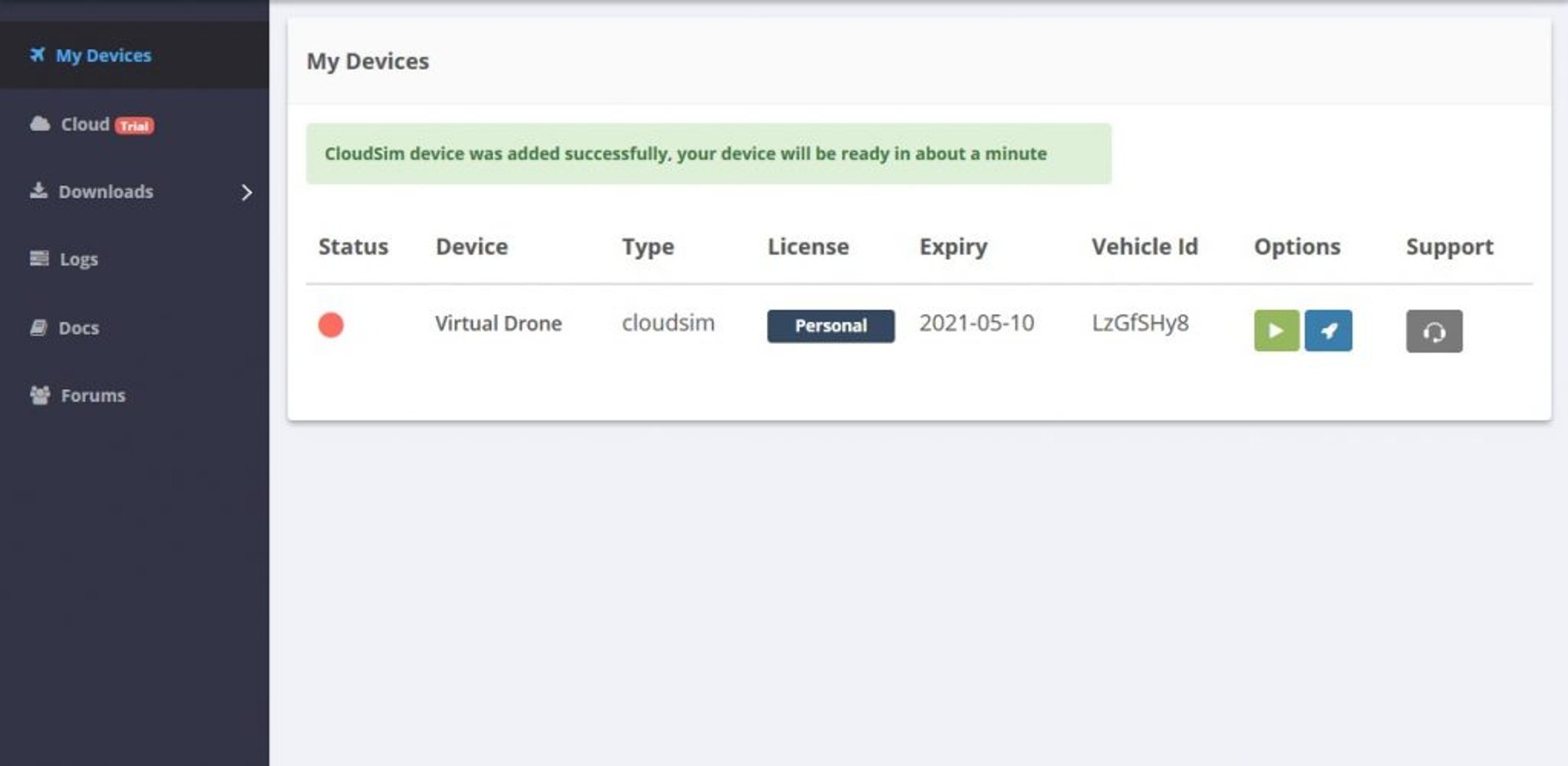
Schritt 7: Unter OptionenKlicken Sie auf die Wiedergabetaste, um die Drohne zu starten. Klicken Sie nun auf das Raketensymbol neben der Wiedergabetaste. In einem neuen Fenster werden Sie aufgefordert, ein Zugriffstoken zu generieren.
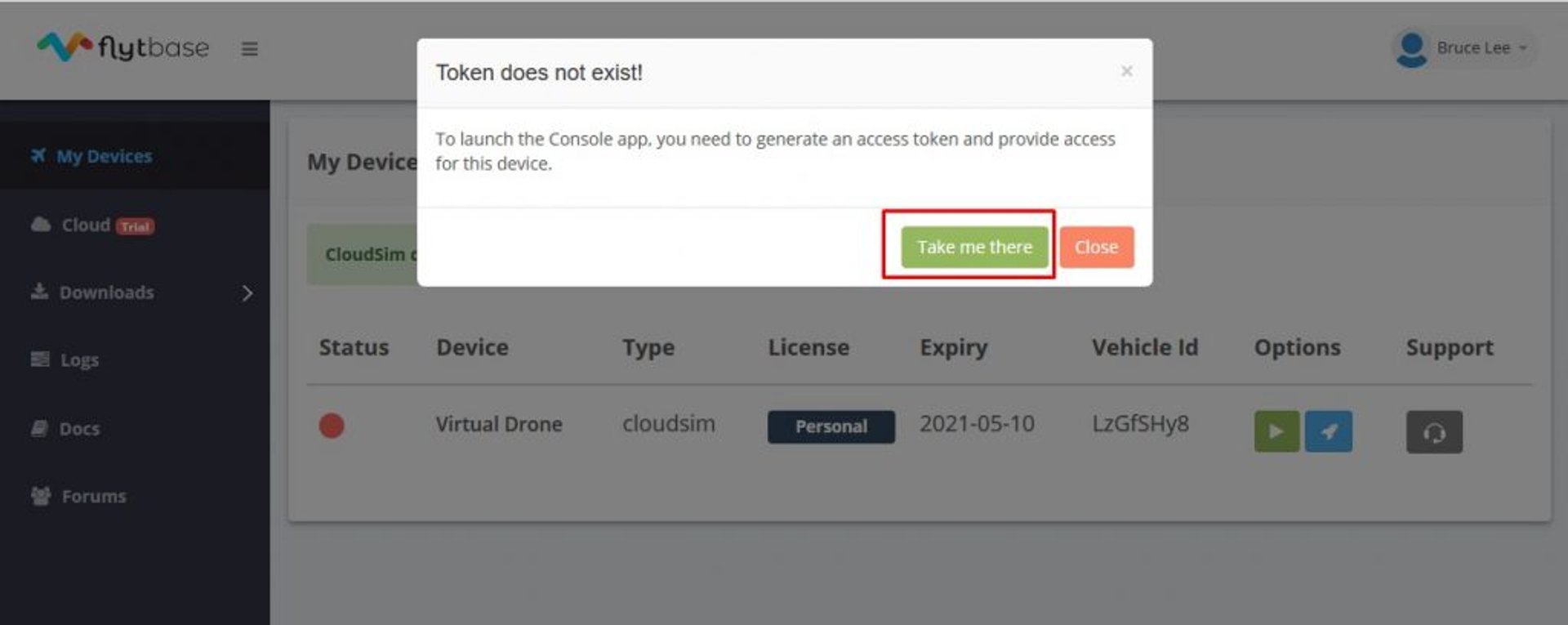
Schritt 8: Klicken Sie auf Bring mich dorthinDie
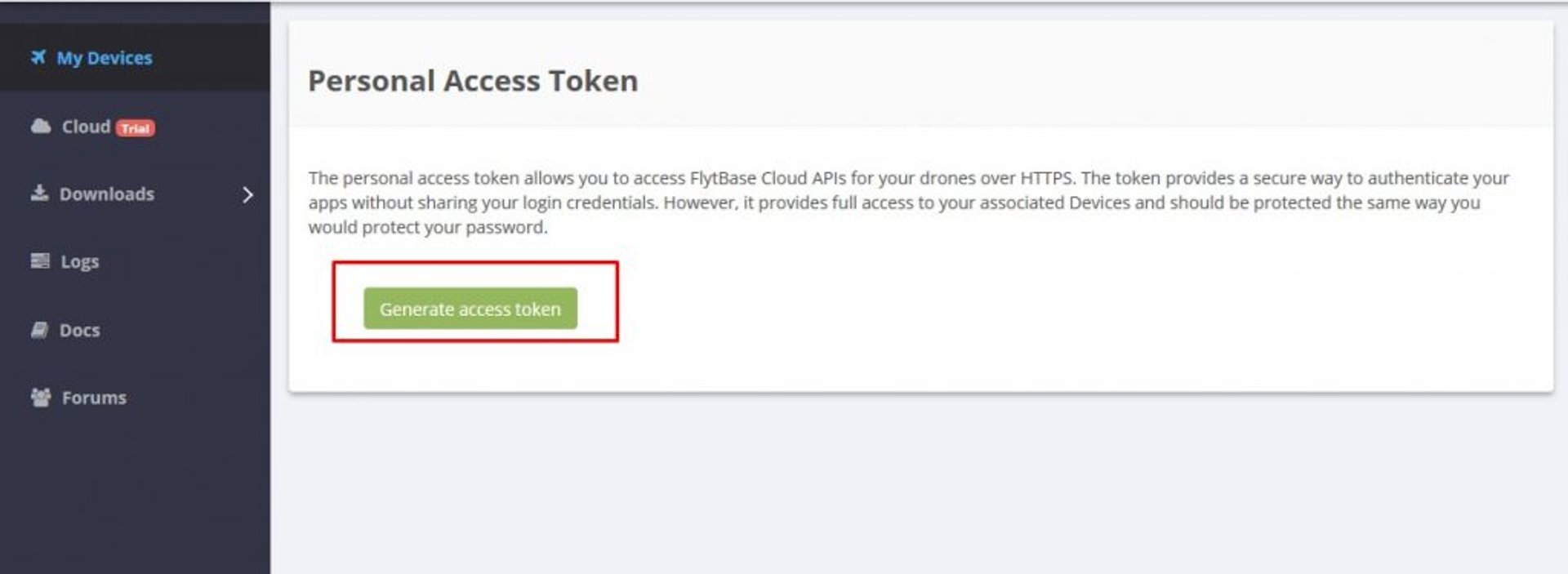
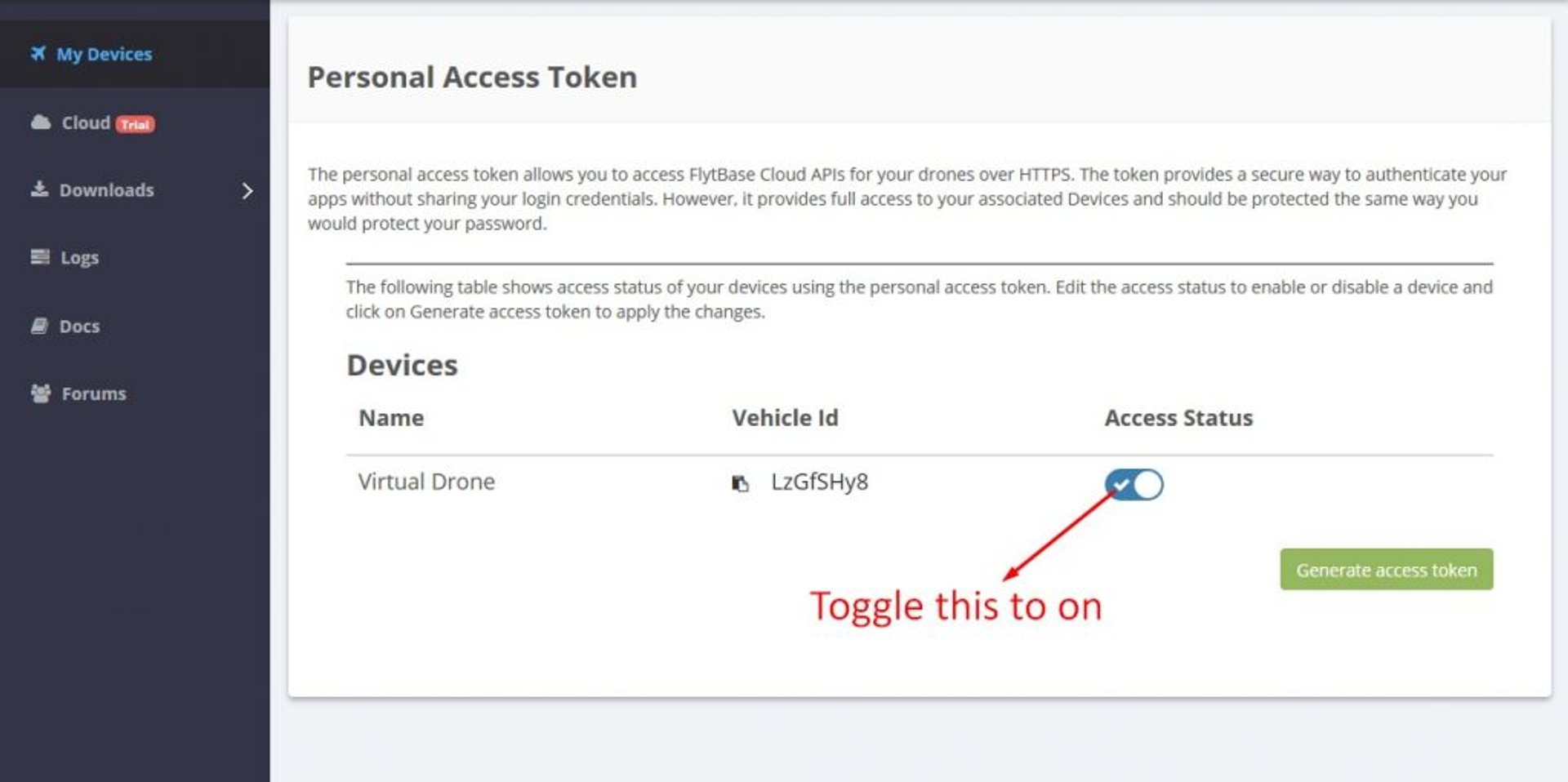
Schritt 9: Klicken Sie auf der neuen Seite auf die Zugriffstoken generieren Taste.Schritt 10: Auf der nächsten Seite können Sie die Funktion umschalten. Zugriffsstatus an.
Hinzufügen einer virtuellen Drohne zu FlytBase
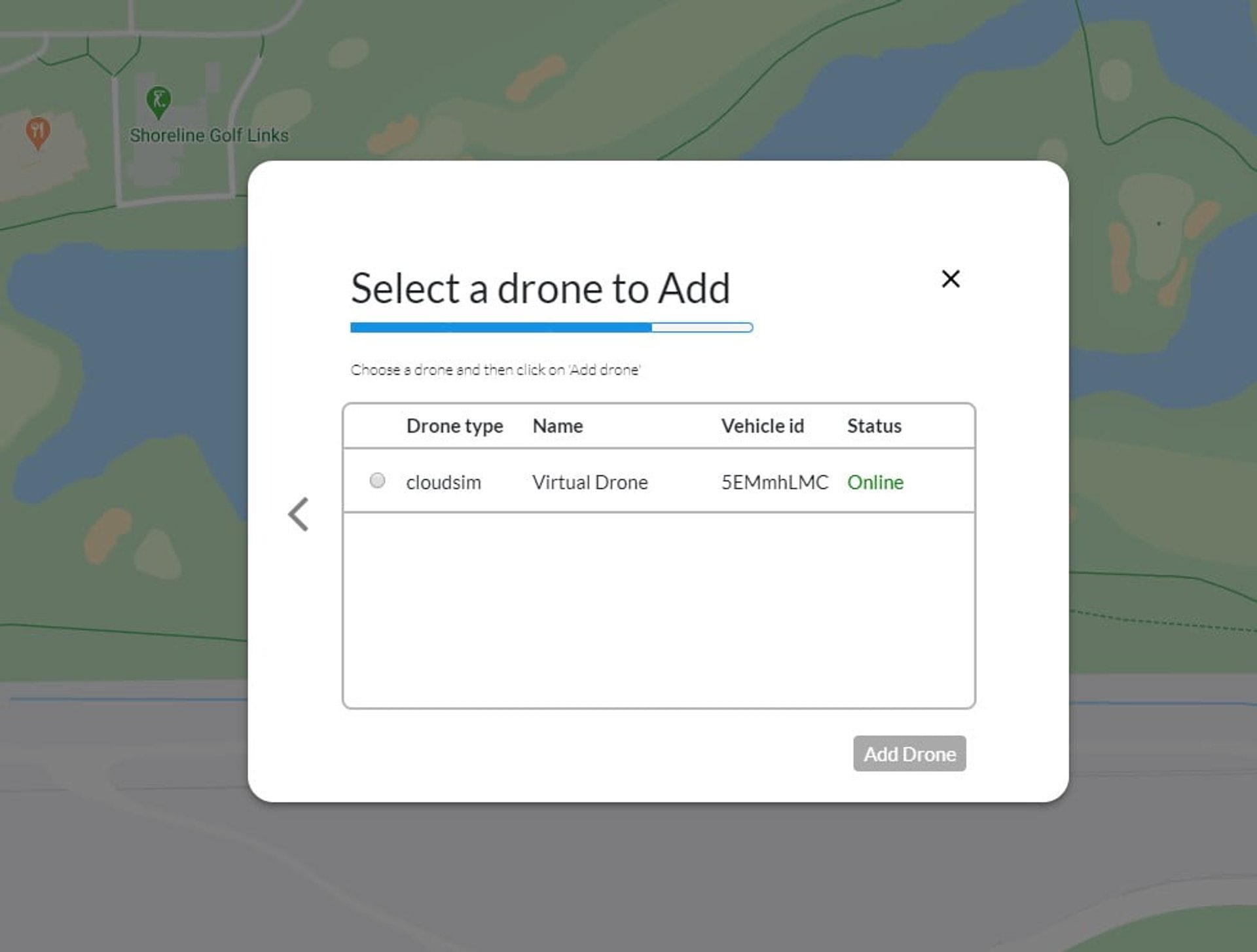
Option 1: Melden Sie sich an bei https://app.flytbase.com/login mit Ihren FlytBase Zugangsdaten. Sie werden aufgefordert, unseren Nutzungsbedingungen zuzustimmen. Wählen Sie eine Drohne zum Hinzufügen aus. Im Fenster sehen Sie die virtuelle Drohne; hier können Sie die Drohne hinzufügen.
Option 2: Sie können die Drohne auch über das FlytBase -Dashboard hinzufügen, wenn Sie das Fenster überspringen möchten. Klicken Sie im Dashboard auf Drohne hinzufügen unter FLIEGENDort sehen Sie Ihre virtuelle Drohne.
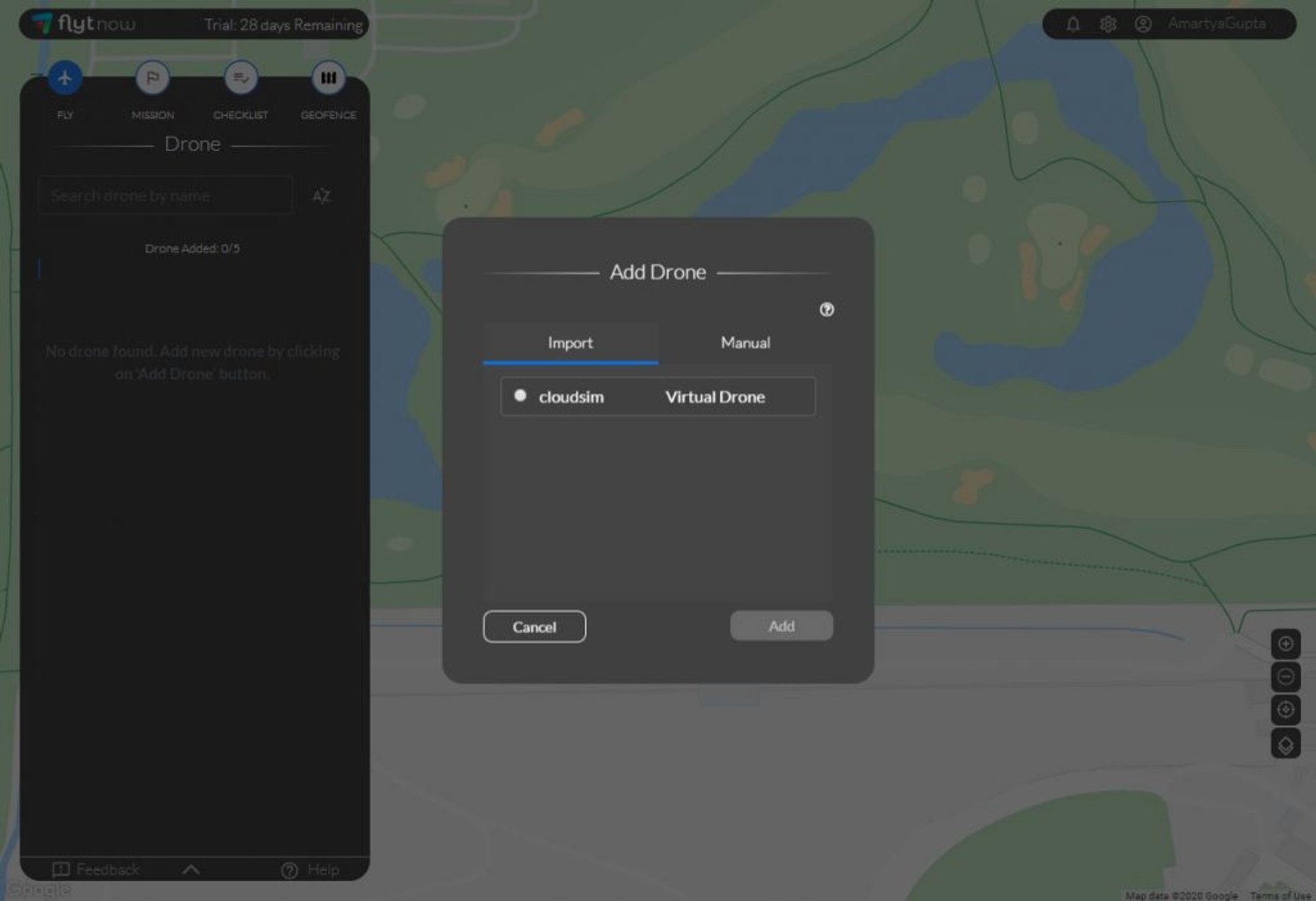
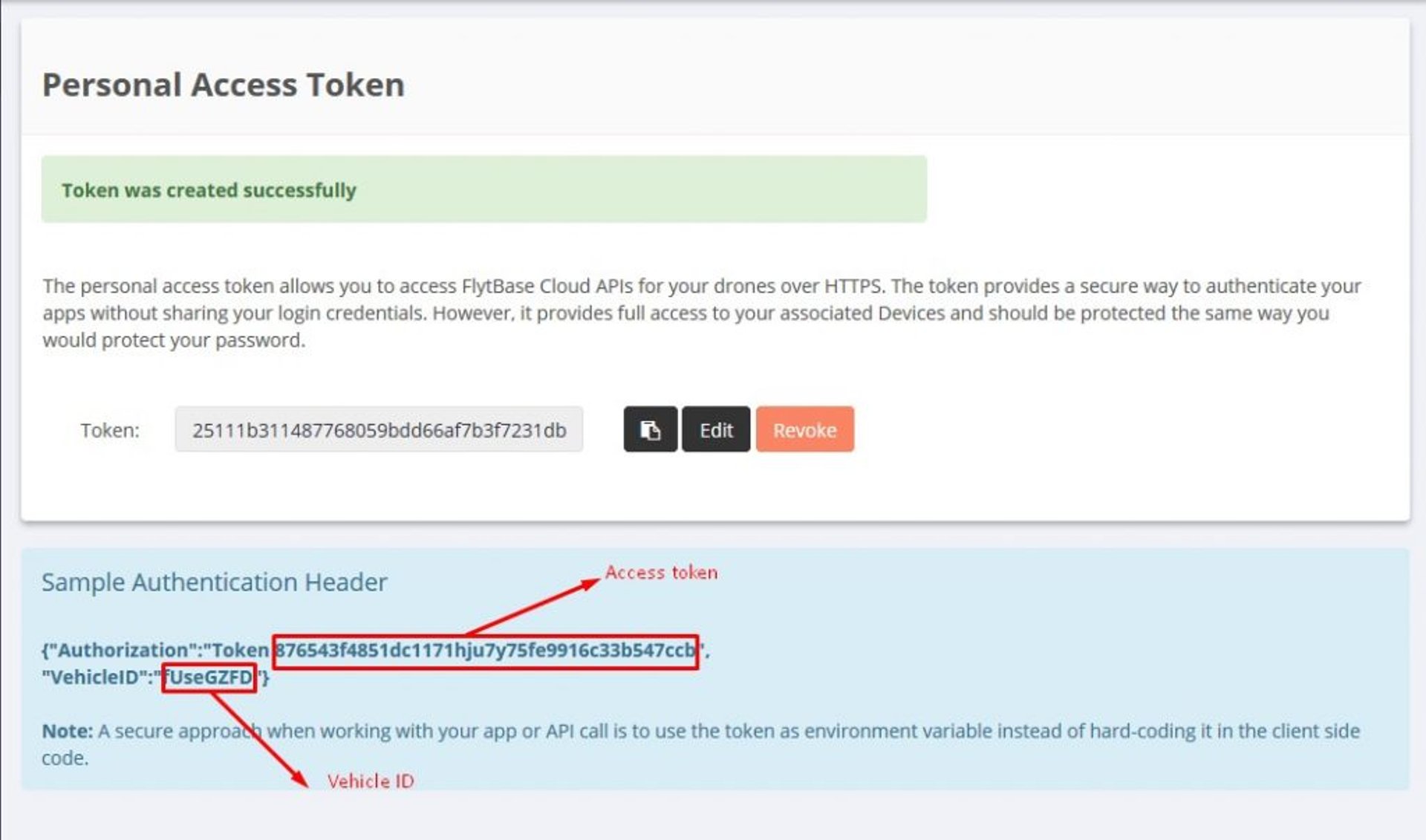
Option 3: Sie können auch eine virtuelle Drohne mithilfe ihrer Fahrzeug-ID und ihres Zugriffstokens hinzufügen, wenn Sie dies auswählen. Handbuch Im Dialogfeld „Drohne hinzufügen“ können Sie die Fahrzeug-ID und das Zugriffstoken in Ihrem FlytBase -Konto abrufen.
Zusammenfassung
In diesem Blogbeitrag haben wir gelernt, wie man eine virtuelle Drohne aktiviert und sie zur FlytBase -Plattform hinzufügt. Um FlytBase kennenzulernen, melden Sie sich für unsere 28-tägige kostenlose Testversion an: https://flytbase.com/pricing/ Oder kontaktieren Sie uns unter https://flytbase.com/contact/